Sous-système Windows pour Linux

Utilisez les distributions, outils et flux de travail Linux directement sur Windows, sans avoir à gérer une machine virtuelle traditionnelle ou une configuration à double démarrage.


Pourquoi WSL Outils Linux, sur l’ordinateur que vous utilisez déjà WSL exécute directement les applications, utilitaires et outils Bash Linux sur Windows. Comparez-le aux machines virtuelles, aux environnements distants et aux conteneurs pour sélectionner la configuration adaptée à votre travail.
Plutôt qu’une machine virtuelle ou un double démarrage Les deux systèmes, simultanément Exécutez Linux à côté de Windows et partagez des fichiers sans redémarrer. Choisissez une machine virtuelle complète lorsque vous avez besoin d’une isolation stricte, d’un autre noyau ou d’une image de production identique. Au lieu d’une machine Linux distante Votre code reste local Conservez les builds, le débogage et les fichiers sur votre ordinateur, même hors connexion. Choisissez un environnement distant lorsque vous avez besoin de plus de calcul ou de matériel spécialisé. Parallèlement aux conteneurs Créez avec WSL et des conteneurs Utilisez WSL comme environnement de développement et sa nouvelle fonctionnalité de conteneurs WSL pour disposer d’un environnement de développement Linux local performant.

À quoi ressemble l’utilisation de WSL

Configurez WSL

Installez WSL et une distribution Linux à l’aide d’une seule commande. Créez votre nom d’utilisateur et votre mot de passe Linux au premier lancement, puis ajoutez d’autres distributions ultérieurement.

Utilisez vos outils de développement

Conservez Visual Studio Code et le Terminal Windows sur Windows pendant l’exécution de votre chaîne d’outils et de votre débogueur sous Linux. Utilisez le même environnement avec Git et Docker Desktop.

Gérez WSL pour les équipes

Configurez les paramètres des ressources, du réseau et du pare-feu, puis appliquez les stratégies de l’entreprise pour aider les équipes à maintenir des environnements de développement cohérents.

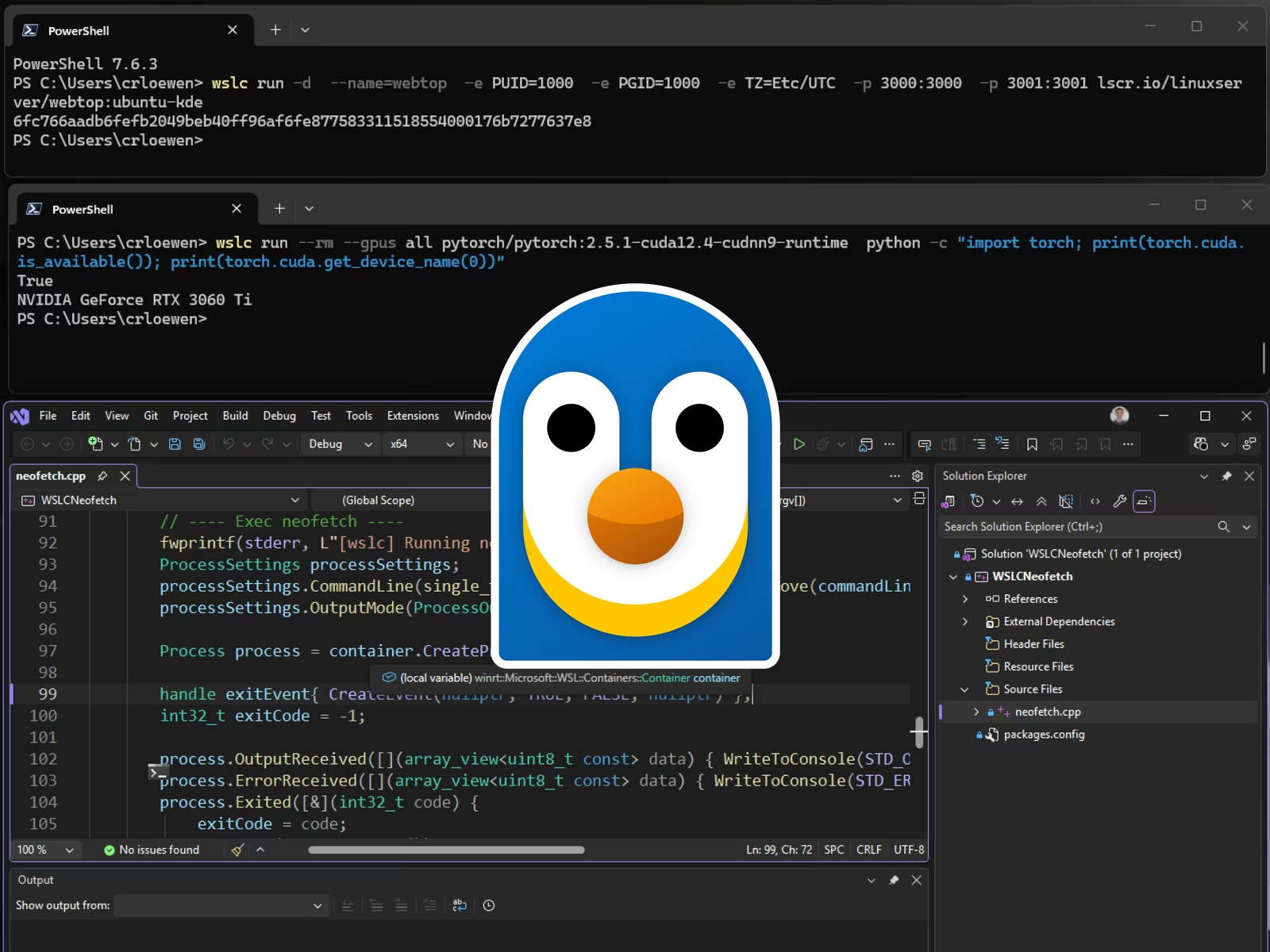
Conteneur WSL Des conteneurs Linux directement intégrés à Windows Les conteneurs WSL ajoutent une interface CLI de conteneur Linux et une API à Windows, ce qui vous permet de créer, d’exécuter et de gérer des conteneurs Linux sans installer de moteur de conteneur distinct.
Disponibilité générale Exécuter votre premier conteneur Exécutez wsl --update pour obtenir la commande wslc, puis démarrez un conteneur avec `wslc.exe` en utilisant la syntaxe habituelle, par exemple `wslc run --rm -it ubuntu:latest bash`. Les conteneurs bénéficient d’un accès au GPU pour CUDA et d’autres charges de travail accélérées. Les conteneurs de développement Visual Studio Code peuvent utiliser wslc comme pilote de conteneur en définissant le paramètre Chemin d’accès à Docker sur wslc. Démarrez avec les conteneurs WSL Regardez la session Build 2026
Ligne de commande

Une interface CLI de conteneur intégrée

Utilisez wslc pour exécuter, générer, déboguer et tester des conteneurs Linux. Cette version ajoute le redémarrage des conteneurs, la copie de fichiers vers et depuis les conteneurs, les informations système, la connexion et la déconnexion du réseau, les vérifications d’intégrité, un délai d’expiration configurable à l’arrêt, un chemin de stockage configurable et un flux d’événements.

Lisez la documentation CLI
Pour votre application

Appelez des conteneurs à partir du code Windows

Un package NuGet ajoute la prise en charge des conteneurs aux applications C, C++ et C#, ce qui permet à une application Windows d’exécuter du code Linux dans sa propre logique. L’API s’intègre à MSBuild et CMake, afin que les étapes de génération et de déploiement des conteneurs fassent partie de votre processus de génération habituel.

Lisez l’article sur la référence API
Pour votre organisation

Géré et surveillé

Le plug-in Microsoft Defender for Endpoint signale l’activité des conteneurs en complément des signaux Windows existants. Les administrateurs peuvent autoriser ou bloquer l’accès aux conteneurs et définir une liste verte du Registre, afin que seules les images approuvées puissent être extraites.

Lisez les conseils pour les grandes entreprises
Sous le capot

Fichiers plus rapides et réseau amélioré

Les conteneurs WSL utilisent le système de fichiers virtiofs, que Microsoft évalue comme étant deux fois plus rapide pour l’accès aux fichiers Windows, ainsi qu’un mode réseau appelé consomme, qui relaie le trafic Linux via Windows pour que les conteneurs héritent de votre configuration réseau et de sécurité existante. La mémoire est également restituée à Windows de manière plus régulière lorsqu’un conteneur est inactif.

Planifiées

Les workflows multconteneurs arrivent

La prise en charge de l’exécution de vos fichiers Compose existants est la fonctionnalité la plus demandée et la priorité actuelle de l’équipe. Les travaux se poursuivent également sur les composants fondamentaux de WSL, ce qui profite aux distributions WSL et aux autres outils de conteneurs basés sur WSL.

Demandez des fonctionnalités et votez pour celles que vous souhaitez
Démarrez ici Installer WSL avec une seule commande

On Windows 11, or Windows 10 version 2004 and higher (build 19041 and higher), open PowerShell as administrator and run:

wsl --install

Then restart your machine. That enables the features WSL needs and installs Ubuntu, the default distribution. To pick a different one, run:

wsl --list --online

to see what is available, then:

wsl --install -d

followed by the distribution name.

Besoin d’une aide guidée ? Connectez votre assistant IA au serveur MCP de Microsoft Learn. Il peut expliquer chaque étape et suggérer des commandes en s’appuyant sur la documentation Microsoft actuelle. Examinez et exécutez vous-même chaque commande. Cette aide peut vous être utile si vous débutez avec les outils Linux ou si l’installation ne se déroule pas comme prévu. Installer WSL Configurer le serveur MCP Microsoft Learn
Continuer

Documentation, outils et versions

Découvrez et configurez

  • Documentation WSL
  • Installer WSL
  • Configurez un environnement de développement WSL
  • Commandes WSL de base
  • Outils et flux de travail avancés

  • Développez dans WSL avec VS Code
  • Exécuter les conteneurs Linux avec WSL
  • Exécuter des conteneurs Docker sur WSL
  • Charges de travail accélérées par GPU
  • Configuration des paramètres avancés
  • Enterprise, open source et versions

  • WSL pour votre entreprise
  • WSL sur GitHub
  • WSL Container Desktop (communauté)
  • Versions WSL
  • Foire aux questions WSL