


Linux용 Windows 하위 시스템
기존 가상 머신 또는 이중 부팅 설정을 관리하지 않고 Windows에서 직접 Linux 배포판, 도구 및 워크플로를 사용합니다.



WSL을 사용한 작업 방식
WSL 설정
하나의 명령으로 WSL 및 Linux 배포를 설치합니다. 처음 시작할 때 Linux 사용자 이름과 암호를 만들고 나중에 배포를 추가합니다.
개발 도구 사용
툴체인 및 디버거가 Linux에서 실행되는 동안 Visual Studio Code 및 Windows 터미널은 Windows에 유지합니다. Git 및 Docker Desktop에서 동일한 환경을 사용합니다.
팀을 위한 WSL 관리
팀이 일관된 개발 환경을 유지할 수 있도록 리소스, 네트워크 및 방화벽 설정을 구성하고 조직 정책을 적용하세요.

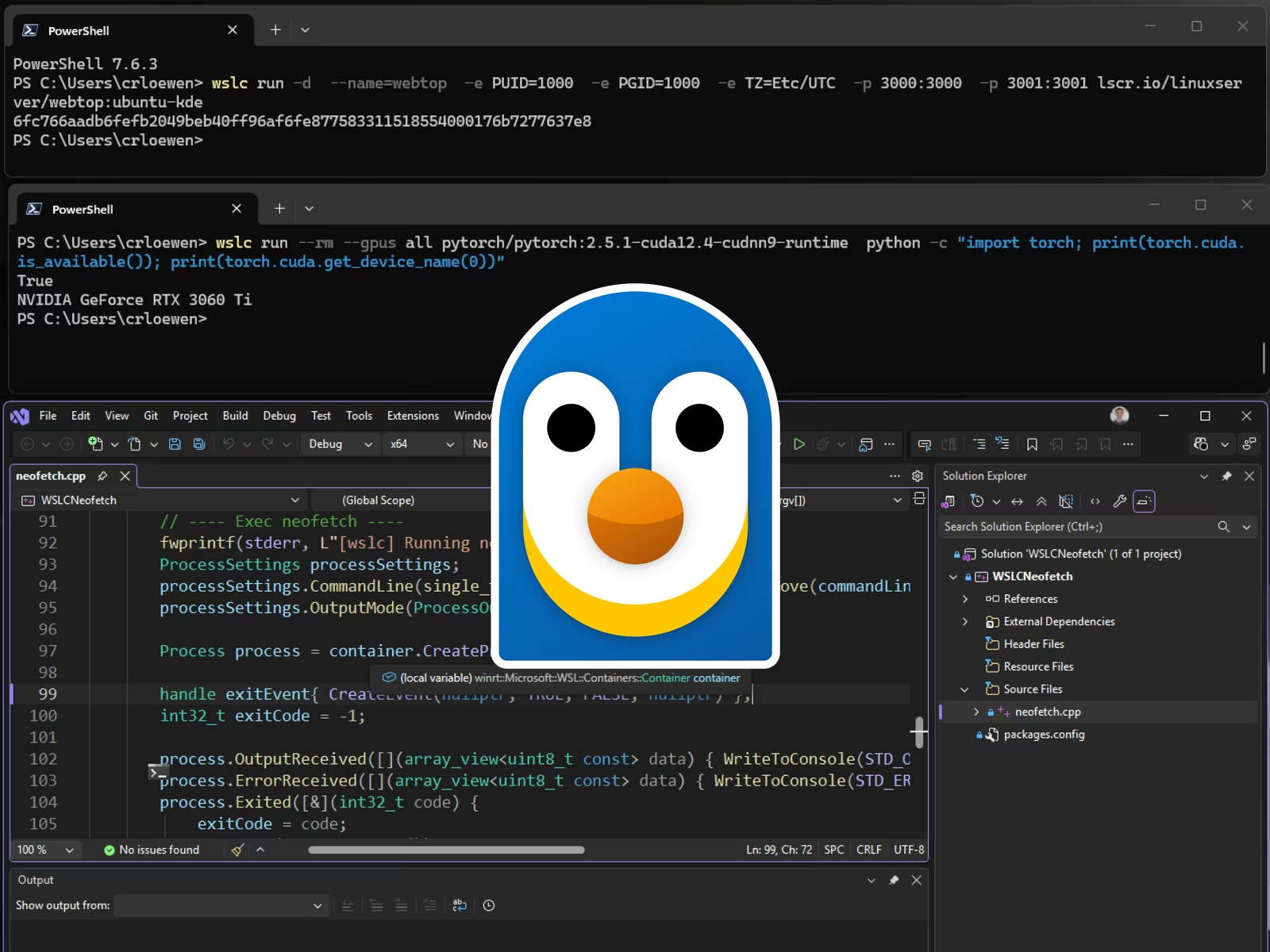
기본 제공 컨테이너 CLI
wslc를 사용하여 Linux 컨테이너를 실행, 빌드, 디버그 및 테스트합니다. 이 릴리스에서는 컨테이너 다시 시작, 파일 복사(입출력), 시스템 정보, 네트워크 연결 및 해제, 상태 검사, 구성 가능한 중지 시간 제한, 구성 가능한 스토리지 경로 및 이벤트 스트림이 추가되었습니다.
Windows 코드에서 컨테이너 호출
NuGet 패키지를 사용하면 C, C++, C# 애플리케이션에서 컨테이너를 지원할 수 있으므로, Windows 앱이 자체 로직의 일부로 Linux 코드를 실행할 수 있습니다. API는 MSBuild 및 CMake와 통합되므로 컨테이너 빌드 및 배포 단계가 일반적인 빌드 과정에 포함됩니다.
지속적인 관리 및 모니터링
엔드포인트용 Microsoft Defender 플러그 인은 기존 Windows 신호와 함께 컨테이너 활동을 보고합니다. 관리자는 컨테이너 액세스를 허용하거나 차단하고 레지스트리 허용 목록을 설정하여 승인된 이미지만 끌어올 수 있습니다.
더 빠른 파일 처리 및 향상된 네트워킹
WSL 컨테이너는 Microsoft 측정 결과 Windows 파일 액세스 성능이 두 배 더 빠른 virtiofs 파일 시스템을 사용하며 consomme라는 네트워크 모드를 사용해 Linux 트래픽을 Windows를 통해 전달합니다. 따라서 컨테이너가 기존 네트워크 및 보안 구성을 그대로 상속합니다. 컨테이너가 유휴 상태가 되면 메모리도 더 안정적으로 Windows에 반환됩니다.
다음 단계는 다중 컨테이너 워크플로입니다.
기존 작성 파일 실행 지원은 가장 많이 요청된 기능이며 현재 팀이 집중하고 있는 부분입니다. 또한 WSL 배포판 및 WSL 기반의 기타 컨테이너 도구에 혜택을 주는 WSL 기본 사항도 계속 적용됩니다.

On Windows 11, or Windows 10 version 2004 and higher (build 19041 and higher), open PowerShell as administrator and run:
wsl --install
Then restart your machine. That enables the features WSL needs and installs Ubuntu, the default distribution. To pick a different one, run:
wsl --list --online
to see what is available, then:
wsl --install -d
followed by the distribution name.