


适用于 Linux 的 Windows 子系统
直接在 Windows 上使用 Linux 发行版、工具和工作流,无需管理传统虚拟机或双引导设置。



使用 WSL 的实际体验
设置 WSL
使用一个命令安装 WSL 和 Linux 发行版。首次启动时创建 Linux 用户名和密码,之后还可以添加其他发行版。
使用开发工具
在 Windows 上使用 Visual Studio Code 和 Windows 终端,同时让工具链和调试程序在 Linux 中运行。将 Git 和 Docker Desktop 用于同一环境。
为团队管理 WSL
配置资源、网络和防火墙设置,并应用组织策略以帮助团队维护一致的开发环境。

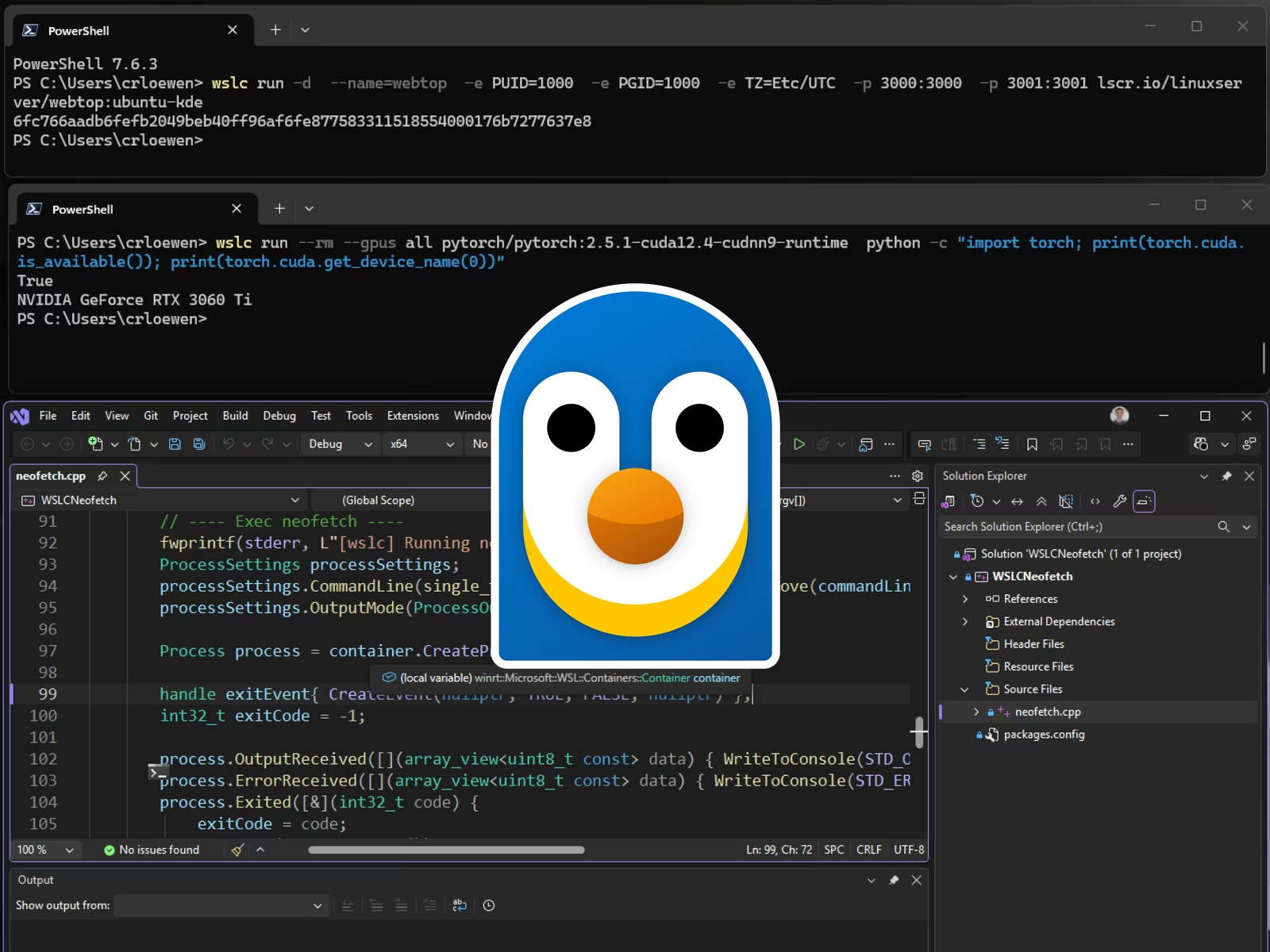
内置容器 CLI
使用 wslc 运行、构建、调试和测试 Linux 容器。此版本新增容器重启、文件复制进出、系统信息、网络附加和分离、运行状况检查、可配置的停止超时、可配置的存储路径和事件流。
从 Windows 代码调用容器
NuGet 包为 C、C++ 和 C# 应用提供容器支持,因此 Windows 应用可以将 Linux 代码作为自身逻辑的一部分运行。该 API 与 MSBuild 和 CMake 集成,让容器的生成和部署步骤成为常规生成流程的一部分。
受管理和监视
Microsoft Defender for Endpoint 插件会报告容器活动以及现有 Windows 信号。管理员可以允许或阻止容器访问,并设置注册表允许列表,以便只能拉取批准的映像。
文件速度更快,网络性能更佳
WSL 容器使用 virtiofs 文件系统,微软测得其 Windows 文件访问速度是原来的两倍。此外,WSL 还使用一种名为 consomme 的网络模式,通过 Windows 转发 Linux 流量,让容器沿用现有的网络和安全配置。容器空闲时,内存也会更稳定地返还给 Windows。
多容器工作流即将推出
支持运行现有 compose 文件是用户呼声最高的功能,也是团队当前的重点。团队也在继续完善底层 WSL 基础功能,这将惠及 WSL 发行版以及基于 WSL 构建的其他容器工具。

On Windows 11, or Windows 10 version 2004 and higher (build 19041 and higher), open PowerShell as administrator and run:
wsl --install
Then restart your machine. That enables the features WSL needs and installs Ubuntu, the default distribution. To pick a different one, run:
wsl --list --online
to see what is available, then:
wsl --install -d
followed by the distribution name.