


適用於 Linux 的 Windows 子系統
直接在 Windows 上使用 Linux 發行版、工具和工作流程,不需要管理傳統虛擬機器或雙重開機設定。



使用 WSL 作業的實際情況
設定 WSL
使用單一命令安裝 WSL 和 Linux 發行版。首次啟動時建立 Linux 使用者名稱和密碼,之後還可新增發行版。
使用您的開發工具
在 Windows 上使用 Visual Studio Code 和 Windows 終端機,同時讓工具鏈和偵錯工具在 Linux 上執行。搭配 Git 和 Docker Desktop 使用相同的環境。
管理團隊的 WSL
設定資源、網路和防火牆設定,並套用組織原則,以協助團隊維護一致的開發環境。

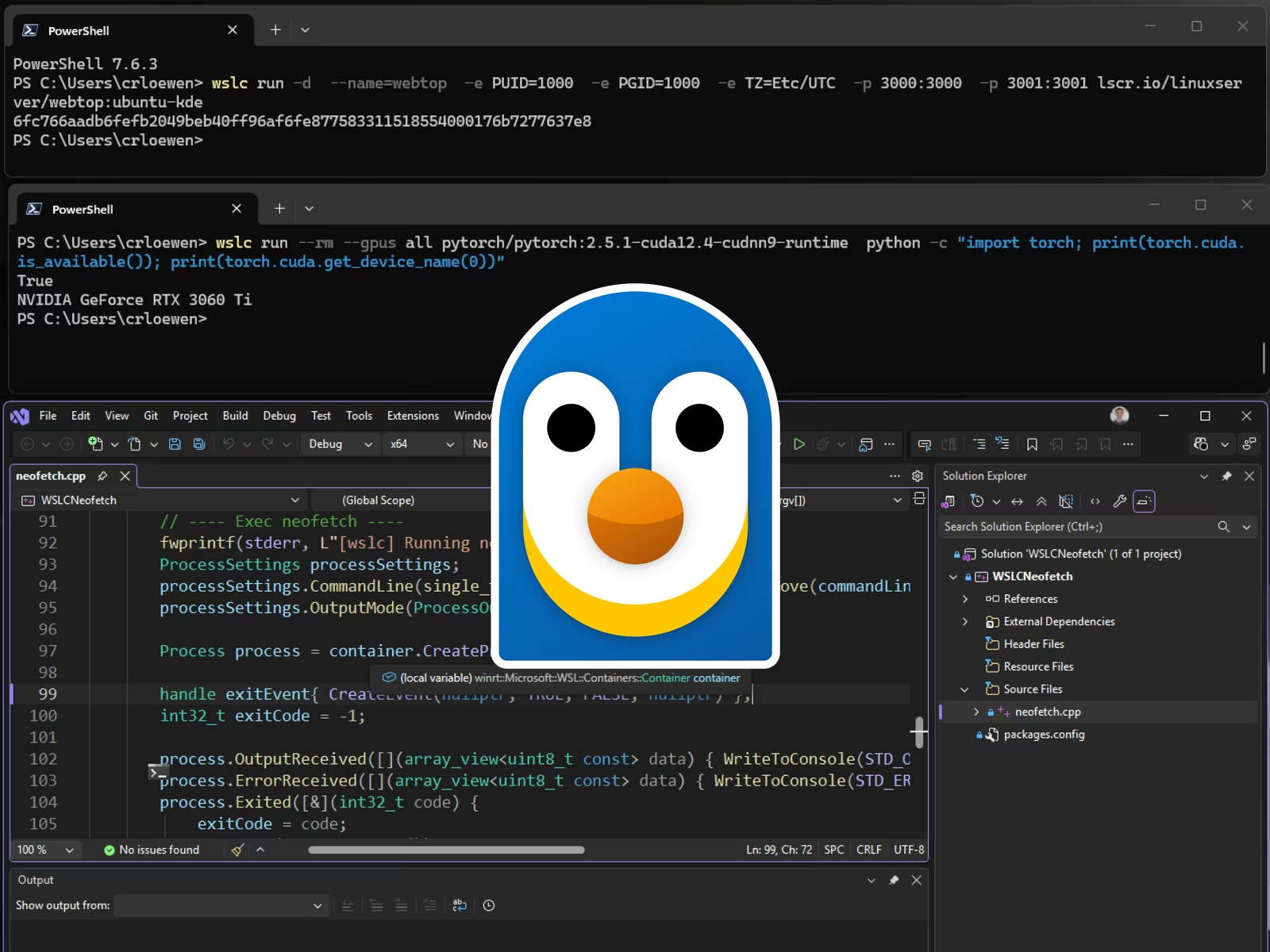
內建的容器 CLI
使用 wslc 執行、建置、偵錯及測試 Linux 容器。此版本新增容器重新啟動、檔案複製進出、系統資訊、網路連結與中斷連結、健康狀態檢查、可設定的停止逾時、可設定的儲存路徑,以及事件資料流功能。
從 Windows 程式碼呼叫容器
NuGet 套件可為 C、C++ 和 C# 應用程式提供容器支援,讓 Windows 應用程式能將 Linux 程式碼納入自身邏輯中執行。該 API 與 MSBuild 和 CMake 整合,讓容器的建置與部署步驟成為一般建置流程的一部分。
管理與監視
適用於端點的 Microsoft Defender 外掛程式會將容器活動與現有的 Windows 訊號一併回報。系統管理員可以允許或封鎖容器存取,並設定登錄允許清單,確保只有核准的映像可以提取。
更快速的檔案處理與更優異的網路功能
WSL 容器使用 virtiofs 檔案系統。Microsoft 測得其 Windows 檔案存取速度是原來的兩倍。此外,WSL 容器採用稱為 consomme 的網路模式,會將 Linux 流量透過 Windows 轉送,讓容器沿用現有的網路和安全性設定。容器閒置時,系統也會更穩定地將記憶體返還給 Windows。
多容器工作流程即將推出
支援執行您現有的 compose 檔案是目前最受要求的功能,也是團隊現階段的工作重點。團隊也持續改善 WSL 的基礎功能,這將使 WSL 發行版及其他以 WSL 為基礎的容器工具受益。

On Windows 11, or Windows 10 version 2004 and higher (build 19041 and higher), open PowerShell as administrator and run:
wsl --install
Then restart your machine. That enables the features WSL needs and installs Ubuntu, the default distribution. To pick a different one, run:
wsl --list --online
to see what is available, then:
wsl --install -d
followed by the distribution name.