


Linux 用 Windows サブシステム
従来の仮想マシンやデュアルブート セットアップを管理することなく、Linux ディストリビューション、ツール、ワークフローを Windows で直接使用できます。



WSL の操作例
WSL の設定
1 つのコマンドで WSL と Linux ディストリビューションをインストールします。最初の起動時に Linux のユーザー名とパスワードを作成し、後でディストリビューションを追加します。
開発ツールの使用
ツールチェーンとデバッガーを Linux で実行しながら、Windows 上で Visual Studio Code と Windows ターミナルを使い続けます。Git と Docker Desktop でも同じ環境を使用できます。
チーム向けに WSL を管理
リソース、ネットワーク、ファイアウォールの設定を構成し、チームが一貫した開発環境を維持できるように組織ポリシーを適用します。

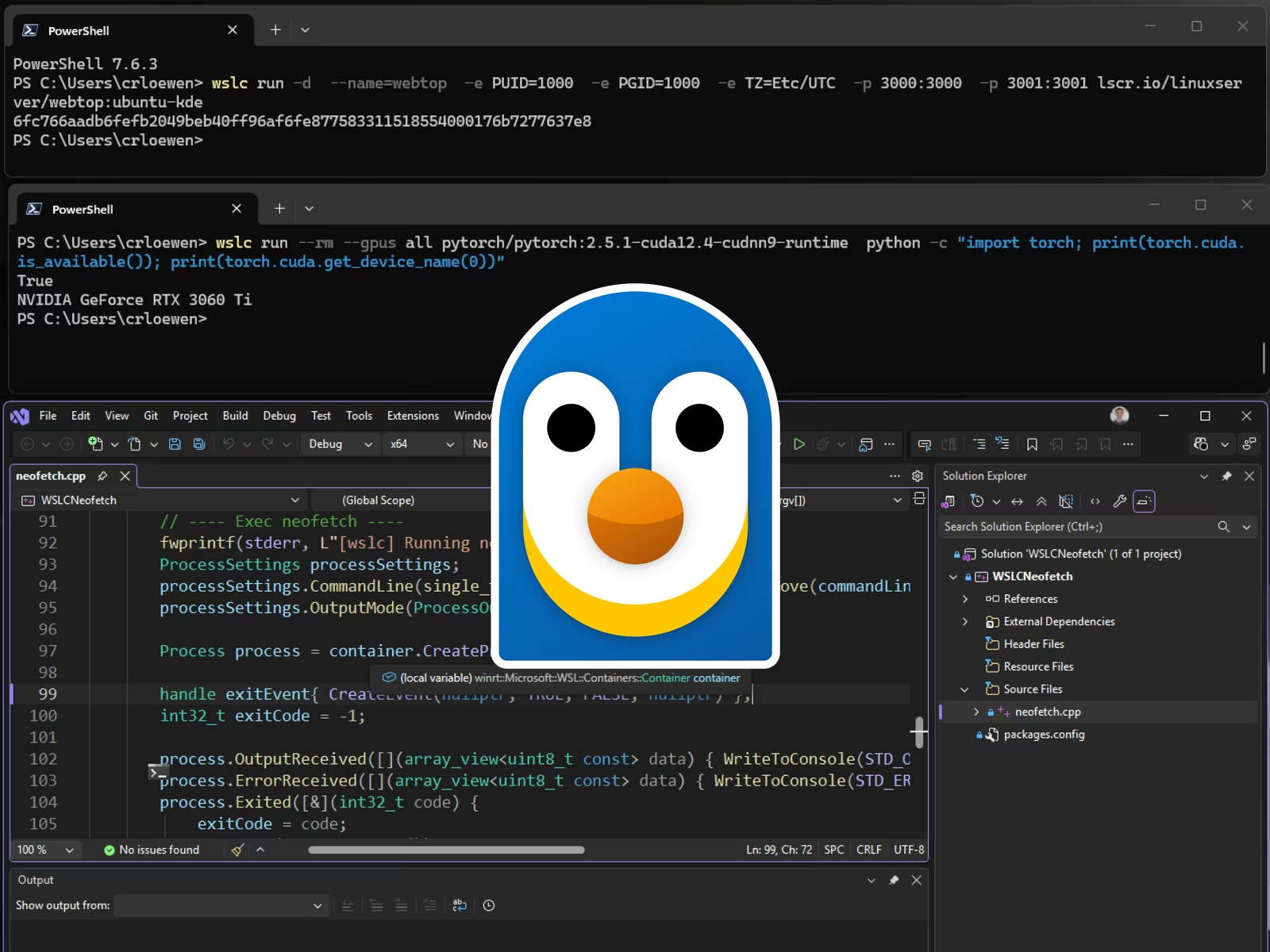
コンテナー CLI を標準搭載
wslc を使って Linux コンテナーを実行、ビルド、デバッグ、テストします。このリリースでは、コンテナーの再起動、双方向のファイル のコピー、システム情報、ネットワークのアタッチおよびデタッチ、正常性チェック、構成可能な停止タイムアウト、構成可能なストレージ パス、イベント ストリームが追加されています。
Windows コードからコンテナーを呼び出す
NuGet パッケージは、C、C++、C# アプリケーションにコンテナーのサポートを提供するため、Windows アプリは独自のロジックの一部として Linux コードを実行できます。API は MSBuild と CMake と統合されるため、コンテナーのビルドとデプロイの手順が通常のビルドの一部になります。
管理および監視対象
Microsoft Defender for Endpoint プラグインは、既存の Windows シグナルと共にコンテナーのアクティビティを報告します。管理者はコンテナーへのアクセスを許可またはブロックし、レジストリ許可リストを設定できるため、承認されたイメージのみをプルできます。
ファイルの高速化とネットワークの向上
WSL コンテナーは、Microsoft が Windows ファイル アクセスの 2 倍の速度で測定する virtiofs ファイル システムと、Linux トラフィックを Windows 経由で中継する consomme と呼ばれるネットワーク モードを使用して、コンテナーが既存のネットワークとセキュリティの構成を継承します。また、コンテナーがアイドル状態のときに、メモリがより安定して Windows に返されます。
マルチコンテナー ワークフローは次の段階です
既存の Compose ファイルの実行サポートは最も要望の多い機能であり、現在チームが重点的に取り組んでいます。WSL の基盤機能の開発も続いており、WSL ディストリビューションや WSL 上に構築されたその他のコンテナー ツールにも役立ちます。

On Windows 11, or Windows 10 version 2004 and higher (build 19041 and higher), open PowerShell as administrator and run:
wsl --install
Then restart your machine. That enables the features WSL needs and installs Ubuntu, the default distribution. To pick a different one, run:
wsl --list --online
to see what is available, then:
wsl --install -d
followed by the distribution name.